Pristupite aplikaciji Nordsoft Dashboard i otvorite radno okruženje namenjeno kupcima.
Unesite pristupne podatke
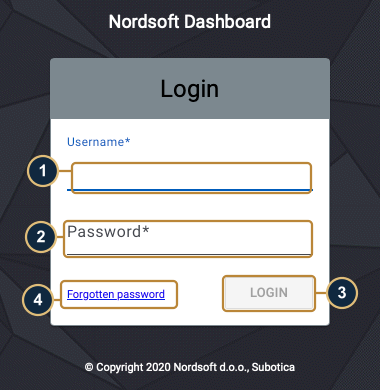
Korisničko ime
Otvorite aplikaciju preko dugmeta „Otvori aplikaciju“ u zaglavlju ovog centra. U polje Username unesite dodeljeno korisničko ime.
Lozinka
U polje Password unesite svoju lozinku. Obratite pažnju na velika i mala slova i raspored tastature.
Prijavite se
Kliknite LOGIN. Ako dugme nije dostupno, proverite da li su oba obavezna polja popunjena.
Zaboravljena lozinka
Ako ne znate lozinku, izaberite Forgotten password i pratite uputstva koja aplikacija prikaže. Ako ne možete da završite postupak, obratite se nadležnoj podršci ili komercijalisti.
Uvećaj prikazEkran za prijavu u Nordsoft Dashboard. Korisničko ime je uklonjeno.
1 Brojevi na slici odgovaraju koracima iznad nje.
Izaberite modul za kupce
Dashboard za kupca
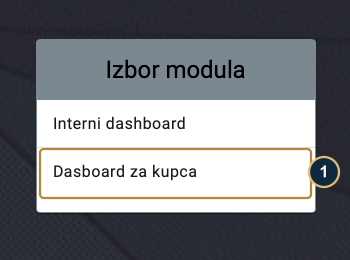
Ako se prikaže prozor Izbor modula, kliknite Dashboard za kupca. Otvara se kontrolna tabla sa podacima komitenta. Prikaz modula zavisi od dodeljenog pristupa.
Uvećaj prikazIzbor modula nakon prijave, kada je taj korak dostupan korisniku.
Na jednom mestu pratite podatke preduzeća, finansijska stanja, otvorene stavke, promet i fakture.
Pronađite pravi pregled
Proverite izabranog komitenta
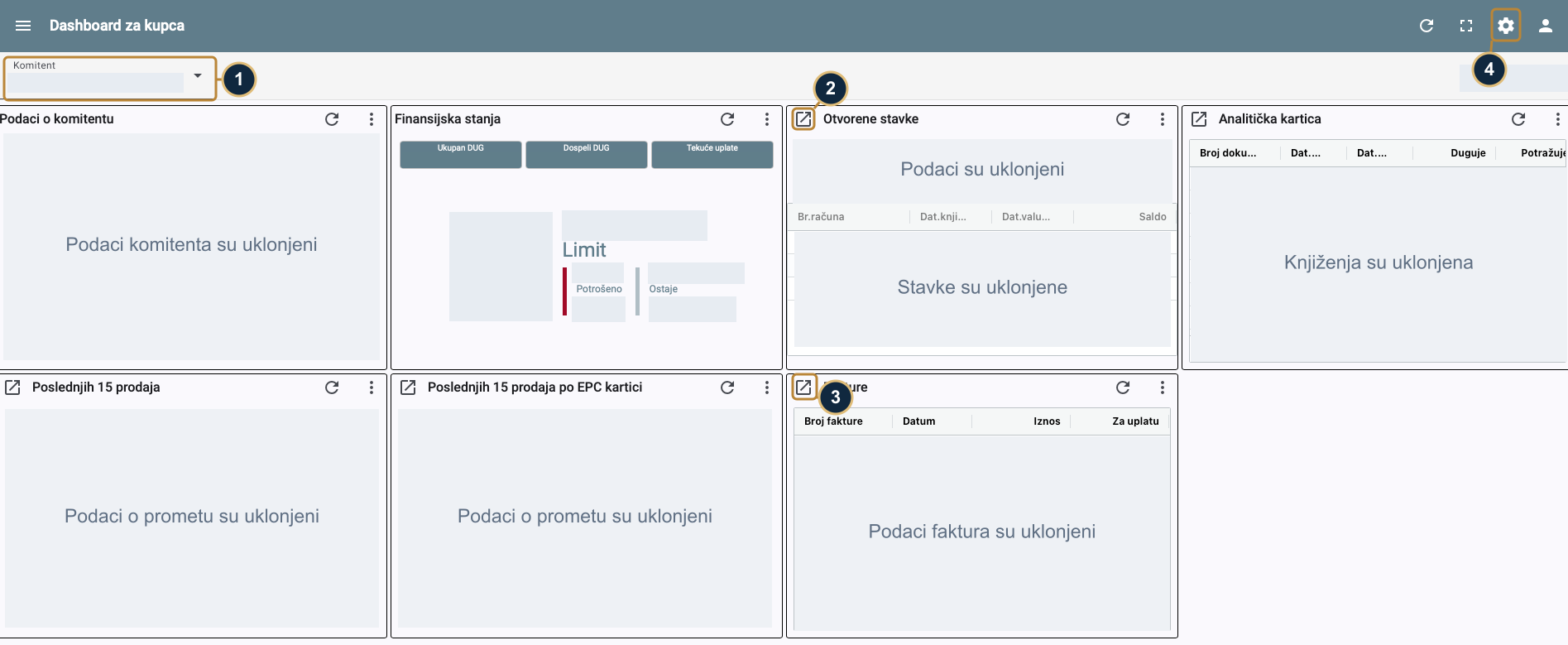
Polje Komitent nalazi se ispod gornje trake. Ako vaš nalog ima pristup većem broju preduzeća, najpre izaberite ono čije podatke želite da pregledate. Kontakti preduzeća i komercijaliste nalaze se u segmentu Podaci o komitentu.
Otvorite prošireni izveštaj
Kliknite ikonu kvadrata sa strelicom uz naziv segmenta, na primer Otvorene stavke. U novom prozoru dobijate detaljniji pregled i dostupne filtere.
Pregledajte fakture
Ista ikona uz segment Fakture otvara prozor Sve fakture. Kružna strelica u zaglavlju pojedinačnog segmenta osvežava njegov prikaz.
Prilagodite raspored
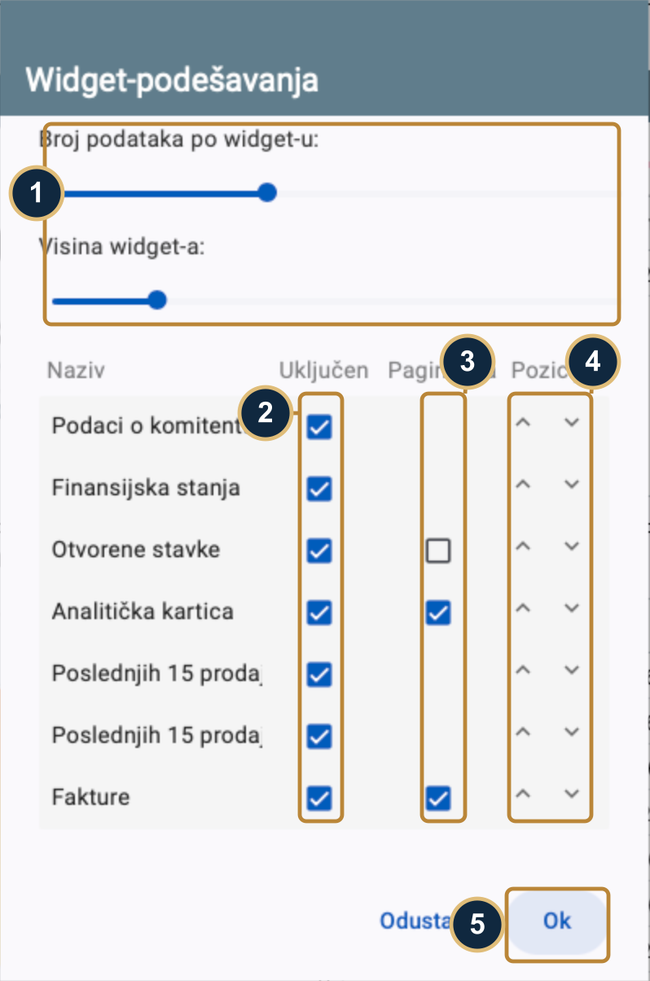
Zupčanik u gornjoj traci otvara Widget-podešavanja. Tu birate prikazane segmente i njihov raspored. Ikona korisnika pored njega otvara opcije naloga.
Uvećaj prikazKontrolna tabla sa označenim ulazima u izveštaje. Poslovni i kontakt podaci su uklonjeni.
1 Brojevi na slici odgovaraju koracima iznad nje.
Vodič kroz osnovne ikone
Kružna strelica
Osvežavanje prikaza ili segmenta u čijem zaglavlju se nalazi.
Kvadrat sa strelicom
Otvaranje proširenog pregleda određenog segmenta.
Dijagonalne strelice
Promena veličine prozora, kada je ta kontrola dostupna.
Pregledajte zbirne iznose i raspoloživi limit, pa po potrebi pređite na pojedinačne račune i knjiženja.
Pročitajte finansijski pregled
Zbirna polja
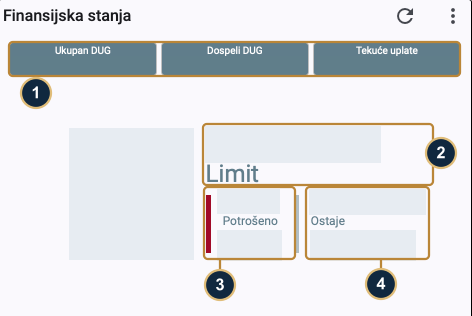
Na vrhu segmenta pogledajte Ukupan DUG, Dospeli DUG i Tekuće uplate. Polja predstavljaju različite delove finansijskog pregleda; za proveru stavki otvorite odgovarajući detaljni izveštaj.
Limit komitenta
Polje Limit prikazuje finansijski limit dodeljen izabranom komitentu.
Potrošeno
Oznaka Potrošeno prikazuje iskorišćenost limita iznosom i procentom.
Ostaje
Oznaka Ostaje prikazuje preostali iznos i procenat u okviru obračuna aplikacije. Za objašnjenje negativnog iznosa, prekoračenja ili neuobičajenog odnosa obratite se komercijalisti.
Uvećaj prikazDetalj segmenta Finansijska stanja. Iznosi i grafički odnos limita su uklonjeni.
Pronađite neizmirene račune, proverite datum dospeća i otvorite pripadajući PDF kada je dostupan.
Pregledajte račun i dospeće
Suzite listu
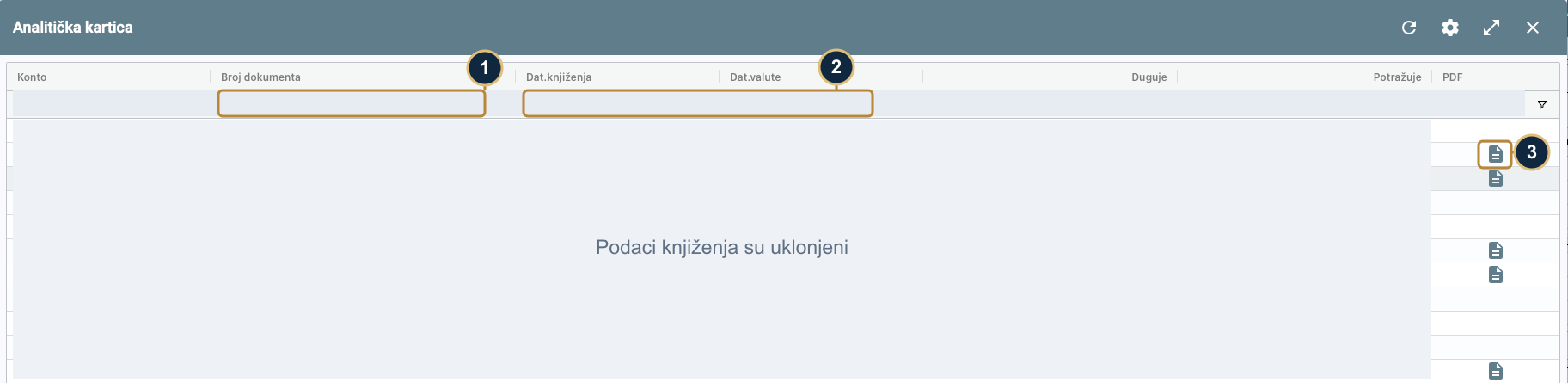
Na kontrolnoj tabli proširite Otvorene stavke. Ispod zaglavlja kolona nalaze se polja i ikone filtera. Unesite kriterijum uz odgovarajuću kolonu, na primer broj računa ili datum, i izaberite uslov preko ikone filtera kada je potreban.
Otvorite dokument
U redu željenog računa kliknite ikonu dokumenta u koloni PDF. Ikona se prikazuje uz stavke za koje je dokument dostupan. Detalje čitanja i preuzimanja pogledajte u poglavlju Fakture i PDF računi.
Uvećaj prikazDetalj proširenog prozora Otvorene stavke. Vrednosti i identifikatori računa su uklonjeni.
1 Brojevi na slici odgovaraju koracima iznad nje.
Šta znače kolone?
Br. računa
Identifikator računa na koji se odnosi otvorena stavka.
Dat. knjiženja
Datum evidentiranja promene u poslovnim knjigama.
Dat. valute
Datum dospeća stavke.
Duguje / Potražuje / Saldo
Iznosi i stanje prikazani u finansijskom izveštaju.
Kasni dana
Broj dana u odnosu na dospeće. Negativna vrednost označava da datum dospeća još nije nastupio.
Pronađite fakturu, otvorite račun i sačuvajte PDF dokument na svom uređaju.
Pronađite fakturu
Koristite filtere
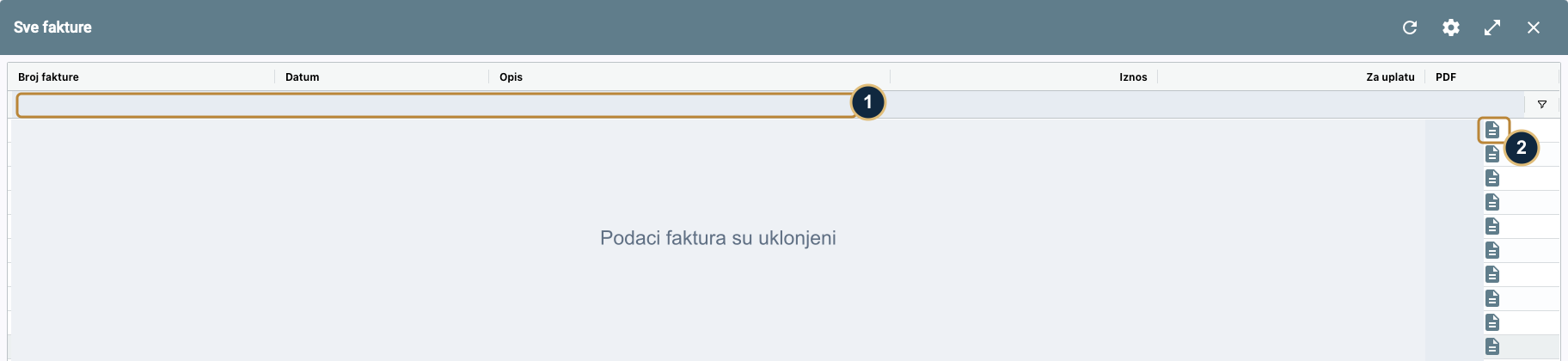
Na kontrolnoj tabli proširite Fakture. U prozoru Sve fakture pregledajte Broj fakture, Datum, Opis, Iznos i Za uplatu. Za pretragu koristite dostupna polja ispod naziva kolona.
Kliknite PDF ikonu
Pronađite odgovarajući red i kliknite ikonu dokumenta u koloni PDF. Račun se otvara u ugrađenom čitaču.
Uvećaj prikazDetalj prozora Sve fakture. Poslovni podaci su uklonjeni, a PDF ikone su zadržane.
1 Brojevi na slici odgovaraju koracima iznad nje.
Pročitajte i preuzmite PDF
Listanje strana
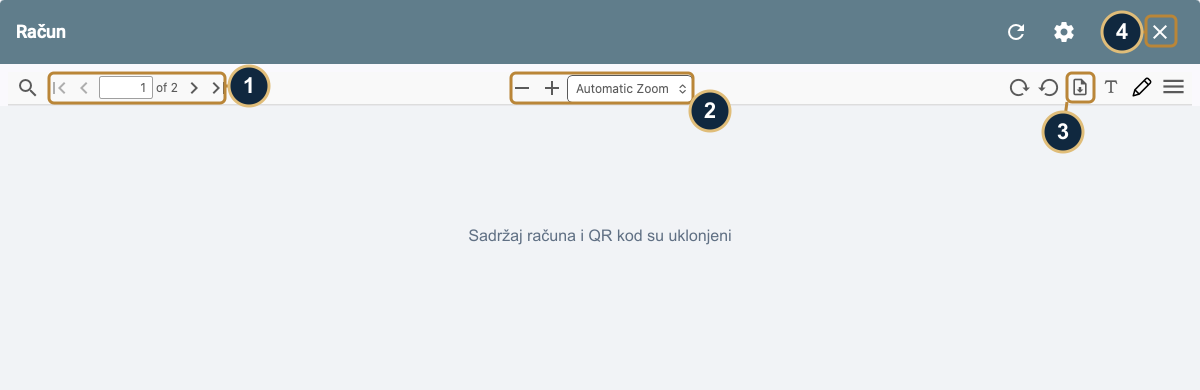
Koristite strelice u gornjem levom delu čitača ili polje sa brojem strane da pređete na željenu stranu dokumenta.
Uvećanje dokumenta
Dugmad minus i plus menjaju uvećanje. U padajućem polju Automatic Zoom možete izabrati ponuđeni način prikaza.
Preuzimanje
Kliknite ikonu lista sa strelicom nadole u traci PDF čitača. Pregledač će preuzeti dokument ili ponuditi njegovo čuvanje, u skladu sa podešavanjima vašeg uređaja.
Povratak na listu
Kliknite X u gornjem desnom uglu prozora Račun. Tako zatvarate račun i vraćate se na prethodni pregled.
Uvećaj prikazUgrađeni PDF čitač. Ceo sadržaj računa, uključujući QR kod, trajno je uklonjen iz slike.
Pregledajte promet po artiklima i prodajnim objektima i izdvojite podatke za željeni period.
Otvorite pregled prometa
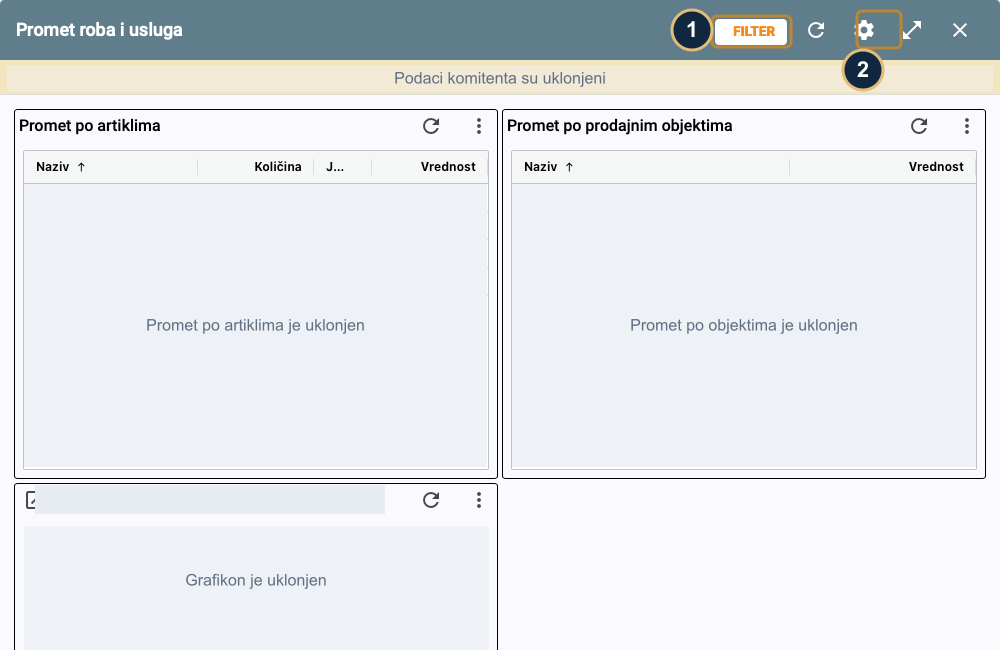
Dugme FILTER
Proširite segment Poslednjih 15 prodaja. Prozor Promet roba i usluga sadrži tabele Promet po artiklima i Promet po prodajnim objektima, uz grafikon ukupne vrednosti. Kliknite FILTER za izbor kriterijuma.
Opcije prikaza
Zupčanik u zaglavlju pripada tom prozoru. Za povratak na kontrolnu tablu koristite X. Kružna strelica osvežava odgovarajući prikaz.
Uvećaj prikazPromet robe i usluga: izvorni raspored tabela i komandi, sa uklonjenim poslovnim podacima.
1 Brojevi na slici odgovaraju koracima iznad nje.
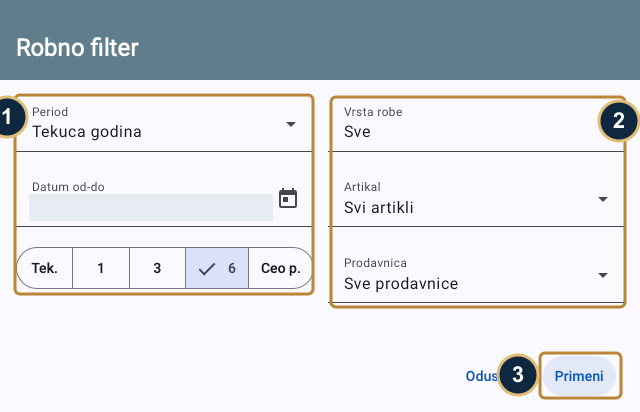
Podesite robni filter
Period i datumi
Izaberite Period ili podesite Datum od–do preko kalendara. Dostupna su i brza dugmad za ponuđene vremenske opsege. Pre primene proverite stvarno prikazan početni i završni datum.
Vrsta robe, artikal i prodavnica
Po potrebi suzite izveštaj preko polja Vrsta robe, Artikal i Prodavnica. Za širi pregled koristite ponuđene opcije Sve, Svi artikli i Sve prodavnice.
Primenite kriterijume
Kliknite Primeni da dobijete pregled prema izabranim kriterijumima. Odustani zatvara filter bez primene novih izbora.
Uvećaj prikazProzor Robno filter sa označenim kriterijumima i dugmetom Primeni.
Povežite promet sa odgovarajućom EPC karticom i pristupite njenim transakcijama ili podešavanjima.
Pregled kartica
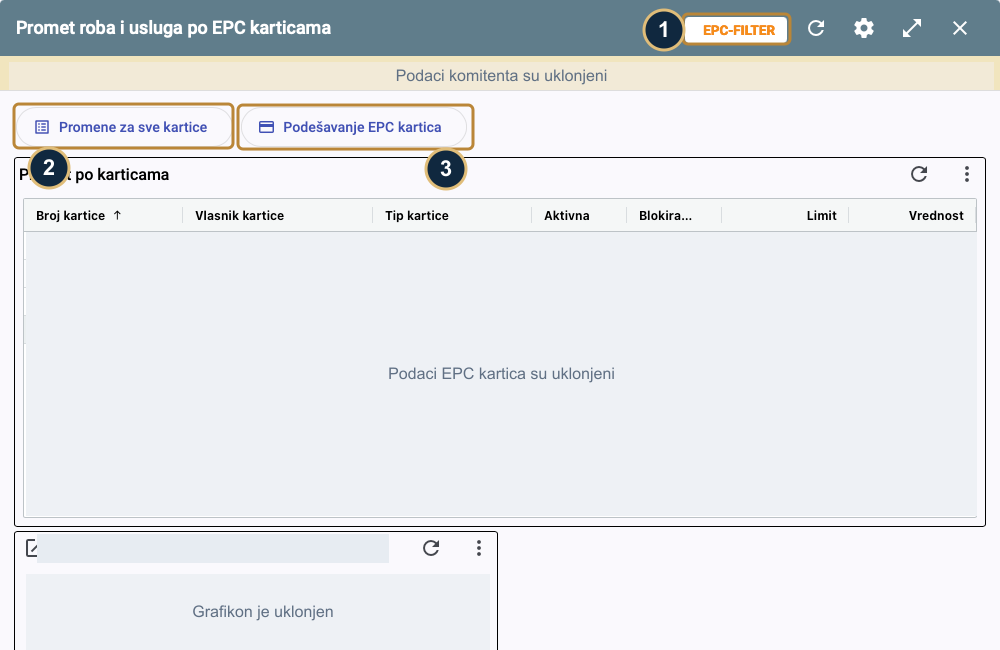
EPC-FILTER
Proširite Poslednjih 15 prodaja po EPC kartici. U tabeli Promet po karticama nalaze se broj kartice, vlasnik, tip, status, limit i vrednost prometa. Kliknite EPC-FILTER za izbor kriterijuma.
Promene za sve kartice
Ovo dugme otvara detaljan pregled pojedinačnih transakcija. Postupak je objašnjen u sledećem poglavlju.
Podešavanje EPC kartica
Dugme vodi ka parametrima i opciji blokiranja kartica, u skladu sa ovlašćenjima vašeg naloga.
Uvećaj prikazProzor Promet roba i usluga po EPC karticama. Identifikatori, vlasnici i vrednosti su uklonjeni.
1 Brojevi na slici odgovaraju koracima iznad nje.
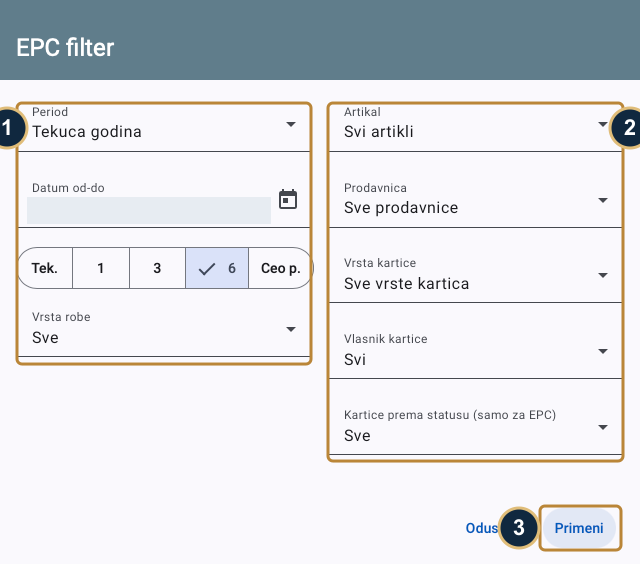
Podesite EPC filter
Period i vrsta robe
Izaberite Period, proverite Datum od–do i po potrebi promenite Vrsta robe. Brza dugmad nude unapred određene vremenske opsege.
Kriterijumi kartice i prometa
Podesite Artikal, Prodavnica, Vrsta kartice, Vlasnik kartice i Kartice prema statusu. Ako tražite karticu koja nije aktivna, proverite izabrani status.
Primena filtera
Kliknite Primeni. Za izlazak bez primene novih kriterijuma koristite Odustani.
Uvećaj prikazProzor EPC filter sa kriterijumima perioda, robe, prodavnice i kartice.
Pronađite pojedinačnu kupovinu prema kartici, računu, prodajnom mestu ili datumu.
Pronađite konkretnu transakciju
Pročitajte kolone
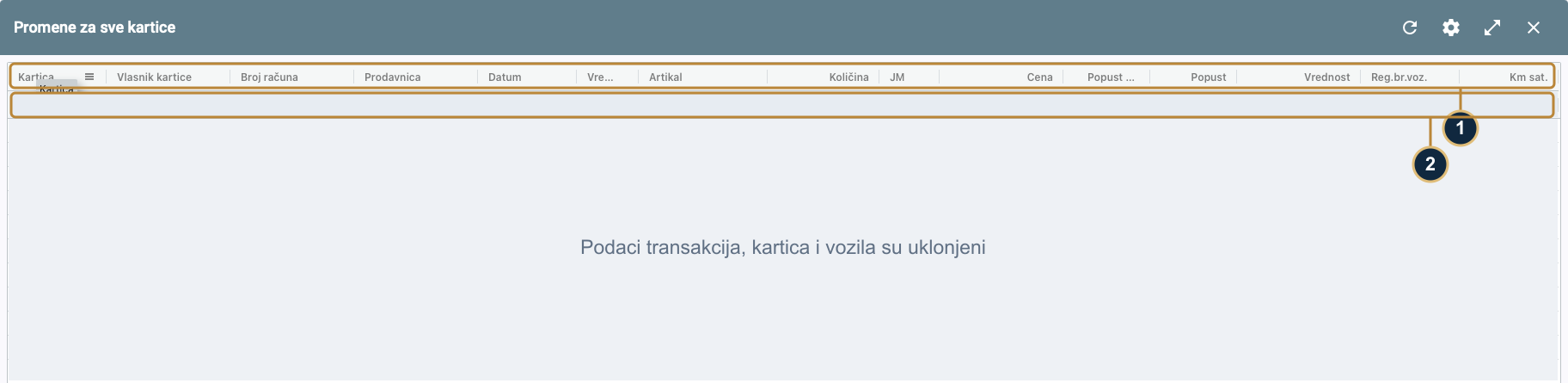
U prozoru prometa po EPC karticama kliknite Promene za sve kartice. Pregled sadrži karticu, vlasnika, broj računa, prodavnicu, datum, vreme, artikal, količinu, jedinicu mere, cenu, popuste i vrednost. Podaci o registraciji i kilometraži zavise od evidentirane transakcije.
Koristite filtere ispod zaglavlja
Unesite kriterijum u odgovarajuće polje. Ikona levka uz polje otvara dostupne uslove filtera. Za proveru jedne kupovine uporedite broj kartice, broj računa i datum.
Uvećaj prikazDetalj pregleda Promene za sve kartice. Podaci o transakcijama, vlasnicima i vozilima su uklonjeni.
Pregledajte dostupne parametre kartica i unesite izmene samo za proverene kartice i u okviru svojih ovlašćenja.
Izaberite kartice i parametre
Filteri kartica
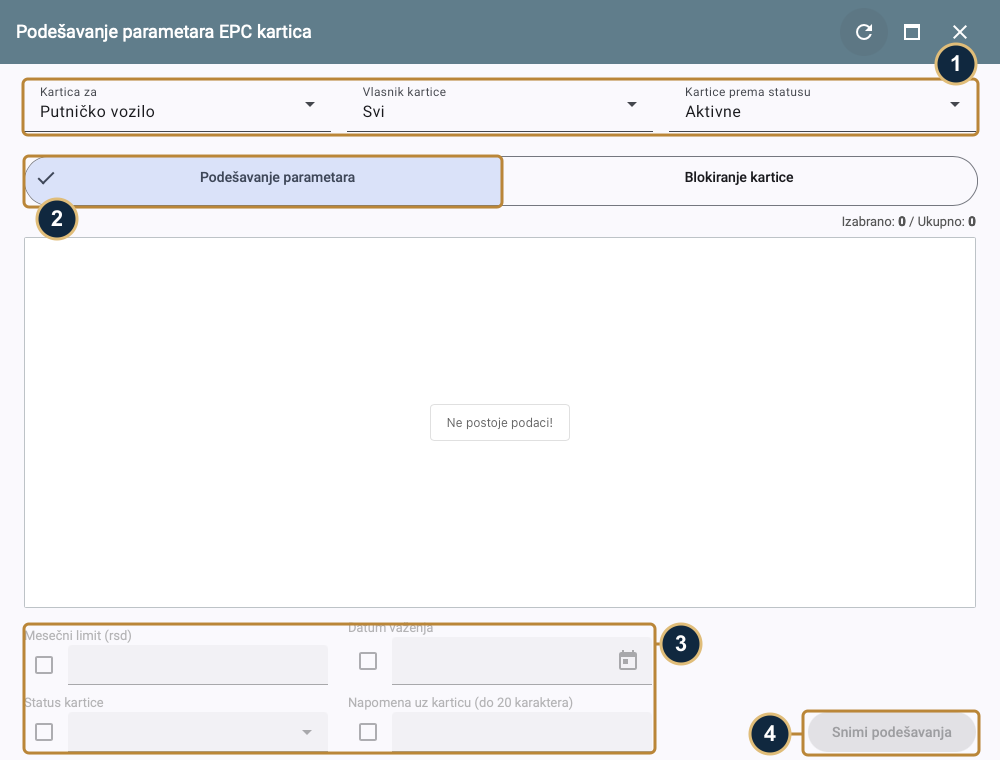
Iz prozora prometa po EPC karticama otvorite Podešavanje EPC kartica. Proverite polja Kartica za, Vlasnik kartice i Kartice prema statusu.
Podešavanje parametara
Izaberite ovu karticu prikaza. Kada se lista popuni, proverite koje su kartice izabrane i brojač Izabrano / Ukupno. Ako piše „Ne postoje podaci!“, promenite kriterijume ili proverite pristup sa komercijalistom.
Označite željene izmene
Uz raspoložive parametre nalaze se polja za potvrdu. Označite samo parametre koje nameravate da menjate: Mesečni limit (rsd), Datum važenja, Status kartice ili Napomena uz karticu. Napomena je ograničena na 20 karaktera.
Provera pre snimanja
Pre korišćenja dugmeta Snimi podešavanja ponovo proverite kartice i unesene vrednosti. Dugme je na praznoj listi nedostupno. Ako aplikacija prikaže dodatnu potvrdu ili poruku, pažljivo je pročitajte pre nastavka.
Uvećaj prikazPodešavanje parametara EPC kartica. Na prikazanom ekranu nema kartica za izabrane kriterijume.
Pristupite opciji blokiranja i pažljivo proverite identitet kartice pre bilo kakve potvrde.
Otvorite opciju blokiranja
Proverite kriterijume
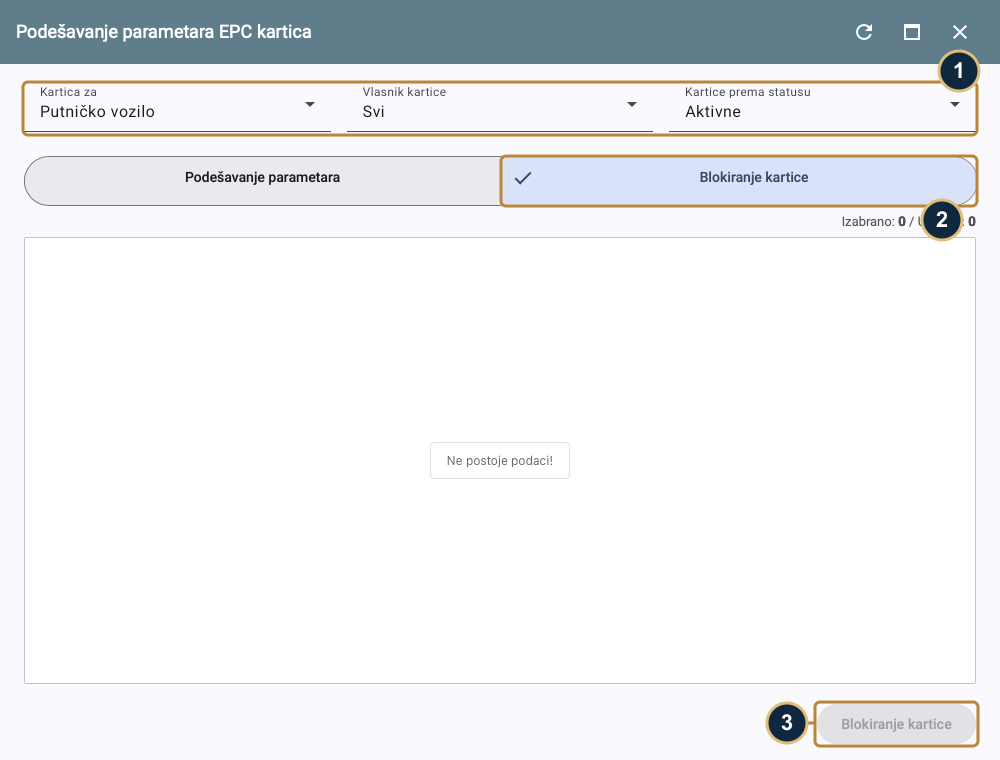
Otvorite Podešavanje EPC kartica i izaberite odgovarajuću vrstu, vlasnika i status kartice. Ako tražena kartica nedostaje, proverite kriterijume i ovlašćenja.
Blokiranje kartice
Pređite na istoimenu karticu prikaza. Kada su podaci dostupni, proverite broj i vlasnika kartice i izbor koji je prikazan u listi.
Provera pre komande
Dugme Blokiranje kartice koristite samo za karticu koju zaista treba blokirati. Pročitajte sve poruke koje aplikacija prikaže. Na praznoj listi dugme nije dostupno.
Uvećaj prikazKartica prikaza Blokiranje kartice. Prazna lista i nedostupno dugme predstavljaju stvarno stanje dostavljenog prikaza.
Pristupite promeni lozinke i završite rad bezbednom odjavom iz aplikacije.
Opcije korisničkog naloga
Promena lozinke
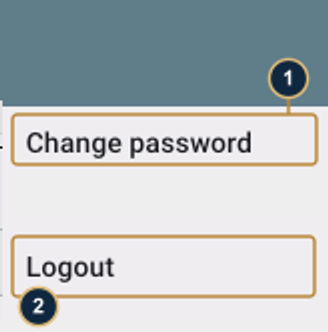
Kliknite ikonu korisnika u gornjem desnom uglu kontrolne table. Izaberite Change password i pratite prikazana polja i uputstva. Ako je prikazan datum isteka lozinke, blagovremeno planirajte promenu.
Odjava
Po završetku rada kliknite Logout. Na zajedničkom računaru obavezno se odjavite i zatvorite prozore sa preuzetim dokumentima.
Uvećaj prikazMeni naloga. Ime korisnika i datum isteka lozinke su uklonjeni.
Brzi odgovori za najčešće situacije tokom rada sa aplikacijom.
Ne mogu da se prijavim. Šta prvo da proverim?+
Proverite korisničko ime, velika i mala slova u lozinci i raspored tastature. Koristite zvaničnu adresu aplikacije. Za zaboravljenu lozinku izaberite Forgotten password. Ako se problem nastavi, javite se nadležnoj podršci ili komercijalisti; lozinku nemojte slati.
Ne vidim očekivane podatke ili karticu.+
Proverite izabranog komitenta, period i sve aktivne filtere. Kod EPC kartica proverite i vrstu kartice, vlasnika i status. Osvežite prikaz kružnom strelicom. Ako podatak i dalje nedostaje, proverite ovlašćenja sa komercijalistom.
Šta znači „Ne postoje podaci!“?+
Za trenutne kriterijume nema podataka u prikazanoj listi. Promenite ili proširite filtere. Prazna lista u podešavanju kartica ne daje osnov za snimanje izmena ili blokiranje; odgovarajuća dugmad tada mogu biti nedostupna.
Gde da pronađem i preuzmem račun?+
Otvorite Sve fakture i pronađite željeni red, pa kliknite PDF ikonu. Dokument može biti dostupan i uz odgovarajuću stavku u Otvorenim stavkama ili Analitičkoj kartici. U PDF čitaču koristite ikonu preuzimanja.
Kako rade sortiranje i filteri u tabelama?+
Klik na zaglavlje kolone koja podržava sortiranje menja redosled; smer je označen strelicom. Polja ispod zaglavlja i ikone levka služe filtriranju. Za promenu prikaza po stranama koristite strelice paginacije, kada su dostupne. Aktivne filtere proverite pre svakog poređenja podataka.
Mogu li da izvezem podatke u CSV ili Excel?+
Proverite dodatne opcije u meniju sa tri tačke odgovarajućeg izveštaja. Dostupnost i format izvoza zavise od konkretnog prikaza i ovlašćenja. Ako tražena opcija nije ponuđena, obratite se komercijalisti. PDF računi imaju zasebno dugme za preuzimanje u čitaču.
Zašto se limit ili saldo razlikuje od mog očekivanja?+
Proverite komitenta, datume i pojedinačna knjiženja u Analitičkoj kartici, kao i neizmirene račune u Otvorenim stavkama. Za tumačenje razlike, negativnog iznosa ili korekcije obratite se komercijalisti uz konkretan broj dokumenta.
Mogu li da koristim centar na telefonu?+
Uputstvo je prilagođeno telefonu: otvorite Poglavlja i izaberite temu ili koristite pretragu. Dodirnite screenshot za uvećanje, a zatim izaberite prikaz 100% i pomerajte sliku radi detalja. Široke tabele same aplikacije mogu biti preglednije na računaru.
Kome da se obratim i koje podatke da pripremim?+
Kontakt komercijaliste nalazi se u segmentu Podaci o komitentu. Pripremite naziv komitenta, naziv prozora, opis problema i, kada je potrebno, broj dokumenta ili kartice. Ne šaljite lozinku, QR kod sa računa ili više poslovnih podataka nego što je potrebno.
 Uvećaj prikaz
 Uvećaj prikaz